
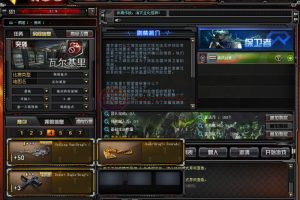
Guía completa de instalación de cliente y servidor Aifu CF2.0_Admite conexiones de red externa y LAN
Si está interesado en construir un sistema de juego CF2.0 completo, este artículo le proporcionará los pasos de instalación detallados y las herramientas de preparación necesarias.
Antes de comenzar la instalación, asegúrese de haber descargado las dos versiones en el archivo adjunto: una es la versión de la máquina virtual y la otra es la versión de la máquina no virtual. Ambas versiones incluyen los archivos necesarios para la instalación y tutoriales de instalación detallados.
Los pasos de instalación del servidor + cliente completo Aifu CF2.0 son los siguientes:
Herramientas de preparación:
1.Servidor SQL 2019
2.SSMS (Estudio de administración de SQL Server)
3.Navicat (utilizado para agregar puntos CF, como cuentas y accesorios)
4.Bloc de notas++
Preparación de la instalación:
1. Instale y configure SQL Server 2019 y SSMS.
2. Cree un usuario de base de datos en SSMS y asegúrese de que la función de administrador esté marcada para evitar errores.
3. Restaure todos los archivos de respaldo de la base de datos proporcionados (.bak) en la base de datos.
Instale el servidor:
1. Descomprima el archivo y coloque toda la carpeta pmang en el directorio raíz de la unidad C.
2. Abra el archivo CFDBLib.ini y complete la cuenta y contraseña de la base de datos preparada.
3. Copie los tres archivos CFDBLib.ini, CRS.ini y DBGWMGR.ini al directorio de Windows de la unidad C.
4. Abra la carpeta crossfire y cambie PUBLIC_IP en el archivo ServerInfo.ini en todos los subdirectorios a la IP pública del servidor (si juega localmente, cámbielo a itmax888.com).
5. Abra la base de datos CF_MIN_CU, que es la base de datos de la lista de servidores, y modifique la dirección IP y el puerto a ServerServiceForceIP y ServerServiceForcePort configurados en el archivo ServerInfo.ini en cf_gamesrv. Si tiene varios gamesrv, debe configurar varios CF_MIN_CCU.
6. Ejecute el archivo SETUP.BAT en el directorio raíz como administrador. Una vez completada la instalación del servicio, abra la carpeta SGGM y cambie PUBLIC_IP en todos los archivos de configuración a IP pública o itmax888.com.
7. Inicie sggm_agent, sggm_client y sggm_server, e inicie sesión con el administrador de cuenta y la contraseña 1234. Simplemente inicie el servicio después de ingresar (si necesita agregar una cuenta sggm, simplemente agréguela a la base de datos de sggm. sggm es inútil, puede iniciar el servicio directamente para ejecutar el servidor).
8. Si desea agregar una cuenta, puede usar Navicat para abrir el procedimiento almacenado PROC_WEB_USER_INFO_INS, completar la contraseña de la cuenta y otra información, y luego ejecutarlo. Además, también puedes agregar cuentas directamente a la tabla CF_MEMBER. Puede encontrar información detallada sobre los métodos de cifrado de contraseñas en el procedimiento de almacenamiento.

Descargo de responsabilidad: todos los artículos de este sitio, a menos que se especifique o marque lo contrario, son originales y publicados por este sitio. Cualquier individuo u organización tiene prohibido copiar, apropiarse indebidamente, recopilar o publicar el contenido de este sitio en cualquier sitio web, libro u otras plataformas de medios sin el consentimiento de este sitio. Si el contenido de este sitio infringe los derechos e intereses legítimos del autor original, comuníquese con nosotros para procesarlo.
