
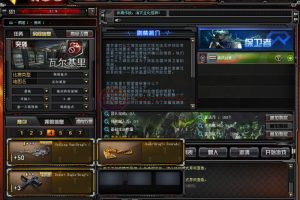
Aifu CF2.0 サーバー&クライアント完全インストールガイド_LANおよび外部ネットワーク接続をサポート
完全な CF2.0 ゲーム システムの構築に興味がある場合は、この記事で詳細なインストール手順と必要な準備ツールを説明します。
インストールを開始する前に、添付ファイルにある 2 つのバージョンをダウンロードしていることを確認してください。1 つは仮想マシン バージョンで、もう 1 つは非仮想マシン バージョンです。どちらのバージョンにも、インストールに必要なファイルと詳細なインストール チュートリアルが含まれています。
Aifu CF2.0 完全サーバー+クライアントのインストール手順は次のとおりです。
準備ツール:
1.SQLサーバー2019
2.SSMS (SQL Server 管理スタジオ)
3.Navicat (アカウントやプロップなどの CF ポイントを追加するために使用)
4.メモ帳++
インストールの準備:
1. SQL Server 2019 と SSMS をインストールして構成します。
2. SSMS でデータベース ユーザーを作成し、エラーを避けるために管理者ロールがチェックされていることを確認します。
3. 提供されたすべてのデータベース バックアップ ファイル (.bak) をデータベースに復元します。
サーバーをインストールします。
1. ファイルを解凍し、pmang フォルダー全体をドライブ C のルート ディレクトリに配置します。
2. CFDBLib.ini ファイルを開き、準備したデータベース アカウントとパスワードを入力します。
3. 3 つのファイル CFDBLib.ini、CRS.ini、DBGWMGR.ini を C ドライブの Windows ディレクトリにコピーします。
4. Crossfire フォルダーを開き、すべてのサブディレクトリにある ServerInfo.ini ファイルの PUBLIC_IP をサーバーのパブリック IP に変更します (ローカルで再生する場合は、itmax888.com に変更します)。
5. サーバー リスト データベースである CF_MIN_CU データベースを開き、IP アドレスとポートを、cf_gamesrv の ServerInfo.ini ファイルで構成されている ServerServiceForceIP と ServerServiceForcePort に変更します。複数の gamesrv がある場合は、複数の CF_MIN_CCU を設定する必要があります。
6. ルート ディレクトリにある SETUP.BAT ファイルを管理者として実行します。サービスのインストールが完了したら、SGGM フォルダを開き、すべての設定ファイルの PUBLIC_IP をパブリック IP または itmax888.com に変更します。
7. sggm_agent、sggm_client、および sggm_server を起動し、アカウント admin とパスワード 1234 を使用してログインします。入力後にサービスを開始するだけです (sggm アカウントを追加する必要がある場合は、sggm データベースに追加するだけです。sggm は役に立ちません。サービスを直接開始してサーバーを実行できます)。
8. アカウントを追加する場合は、Navicat を使用して PROC_WEB_USER_INFO_INS ストアド プロシージャを開き、アカウントのパスワードとその他の情報を入力して実行します。さらに、アカウントを CF_MEMBER テーブルに直接追加することもできます。パスワードの暗号化方法の詳細については、保管手順を参照してください。

免責事項: このサイトのすべての記事は、別段の指定またはマークがない限り、オリジナルであり、このサイトによって発行されたものです。いかなる個人または組織も、このサイトの同意なしに、このサイトのコンテンツをコピー、悪用、収集、または Web サイト、書籍、その他のメディア プラットフォームに公開することは禁止されています。このサイトのコンテンツが元の作成者の正当な権利と利益を侵害している場合は、処理のために当社までご連絡ください。
