
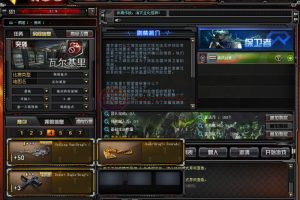
Aifu CF2.0 전체 서버 및 클라이언트 설치 가이드_LAN 및 외부 네트워크 연결 지원
완전한 CF2.0 게임 시스템을 구축하는 데 관심이 있는 경우 이 문서에서는 자세한 설치 단계와 필요한 준비 도구를 제공합니다.
설치를 시작하기 전에 첨부 파일에 있는 두 가지 버전을 다운로드했는지 확인하세요. 하나는 가상 머신 버전이고 다른 하나는 가상 머신이 아닌 버전입니다. 두 버전 모두 설치에 필요한 파일과 자세한 설치 튜토리얼이 포함되어 있습니다.
Aifu CF2.0 전체 서버 + 클라이언트의 설치 단계는 다음과 같습니다:
준비 도구:
1.SQL 서버 2019
2.SSMS(SQL 서버 관리 스튜디오)
3.Navicat (계정, 소품 등 CF 포인트를 추가하는데 사용)
4.노트패드++
설치 준비:
1. SQL Server 2019 및 SSMS를 설치하고 구성합니다.
2. SSMS에서 데이터베이스 사용자를 생성하고 오류를 방지하려면 관리자 역할이 선택되어 있는지 확인하십시오.
3. 제공된 모든 데이터베이스 백업 파일(.bak)을 데이터베이스에 복원합니다.
서버를 설치합니다:
1. 파일의 압축을 풀고 전체 pmang 폴더를 C 드라이브의 루트 디렉터리에 넣습니다.
2. CFDBLib.ini 파일을 열고 준비된 데이터베이스 계정과 비밀번호를 입력합니다.
3. CFDBLib.ini, CRS.ini, DBGWMGR.ini 세 파일을 C 드라이브의 Windows 디렉터리에 복사합니다.
4. crossfire 폴더를 열고 모든 하위 디렉터리에 있는 ServerInfo.ini 파일의 PUBLIC_IP를 서버의 공용 IP로 변경합니다(로컬로 플레이하는 경우 itmax888.com으로 변경).
5. 서버 목록 데이터베이스인 CF_MIN_CU 데이터베이스를 열고 IP 주소와 포트를 cf_gamesrv의 ServerInfo.ini 파일에 구성된 ServerServiceForceIP 및 ServerServiceForcePort로 수정합니다. gamesrv가 여러 개 있는 경우 CF_MIN_CCU를 여러 개 구성해야 합니다.
6. 관리자 권한으로 루트 디렉터리의 SETUP.BAT 파일을 실행합니다. 서비스 설치가 완료되면 SGGM 폴더를 열고 모든 구성 파일의 PUBLIC_IP를 공용 IP 또는 itmax888.com으로 변경합니다.
7. sggm_agent, sggm_client 및 sggm_server를 시작하고 admin 계정과 비밀번호 1234를 사용하여 로그인합니다. 입력 후 서비스를 시작하면 됩니다(sggm 계정을 추가해야 하는 경우 sggm 데이터베이스에 추가하면 됩니다. sggm은 쓸모가 없으며 서비스를 직접 시작하여 서버를 실행할 수 있습니다).
8. 계정을 추가하려면 Navicat을 사용하여 PROC_WEB_USER_INFO_INS 저장 프로시저를 열고 계정 비밀번호 및 기타 정보를 입력한 후 실행하면 됩니다. 또한 CF_MEMBER 테이블에 직접 계정을 추가할 수도 있습니다. 비밀번호 암호화 방법에 대한 자세한 내용은 저장 절차에서 확인할 수 있습니다.

면책조항: 달리 명시하거나 표시하지 않는 한 이 사이트의 모든 기사는 원본이며 이 사이트에서 게시한 것입니다. 개인이나 조직은 본 사이트의 동의 없이 본 사이트의 내용을 다른 웹사이트, 도서 또는 기타 미디어 플랫폼에 복사, 유용, 수집 또는 게시하는 것이 금지되어 있습니다. 본 사이트의 콘텐츠가 원저작자의 적법한 권리와 이익을 침해하는 경우 당사에 연락하여 처리를 요청하시기 바랍니다.
